我的物品柜:个人物品记录 Web 应用开发全流程与踩坑实录
一、项目定位
一个个人自用的物品记录 Web 应用:记录每件物品的名称、价格、启用时间,可多端访问(PC / 手机)。核心诉求是「够用、好看、好维护」,不追求复杂架构。
技术栈:Python + Flask(后端)、SQLite(本地文件数据库,数据持久化)、原生 HTML/CSS/JS(响应式前端)。所有数据存本地 SQLite 文件,服务重启不丢失。
二、整体开发流程
- 数据库设计:
users(用户表)+items(物品表) - 后端路由与业务逻辑:登录态(Flask Session)、物品增删改查、导出 Excel
- 前端三页:登录页 / 主页 / 设置页
- 部署与开机自启(systemd)
- HTTPS 上线(从 IP 直连提升到域名加密)
三、核心功能要点
| 模块 | 说明 |
|---|---|
| 登录 | 默认账号 admin / 123456(明文简化存储,个人工具),无注册,只能进设置页修改 |
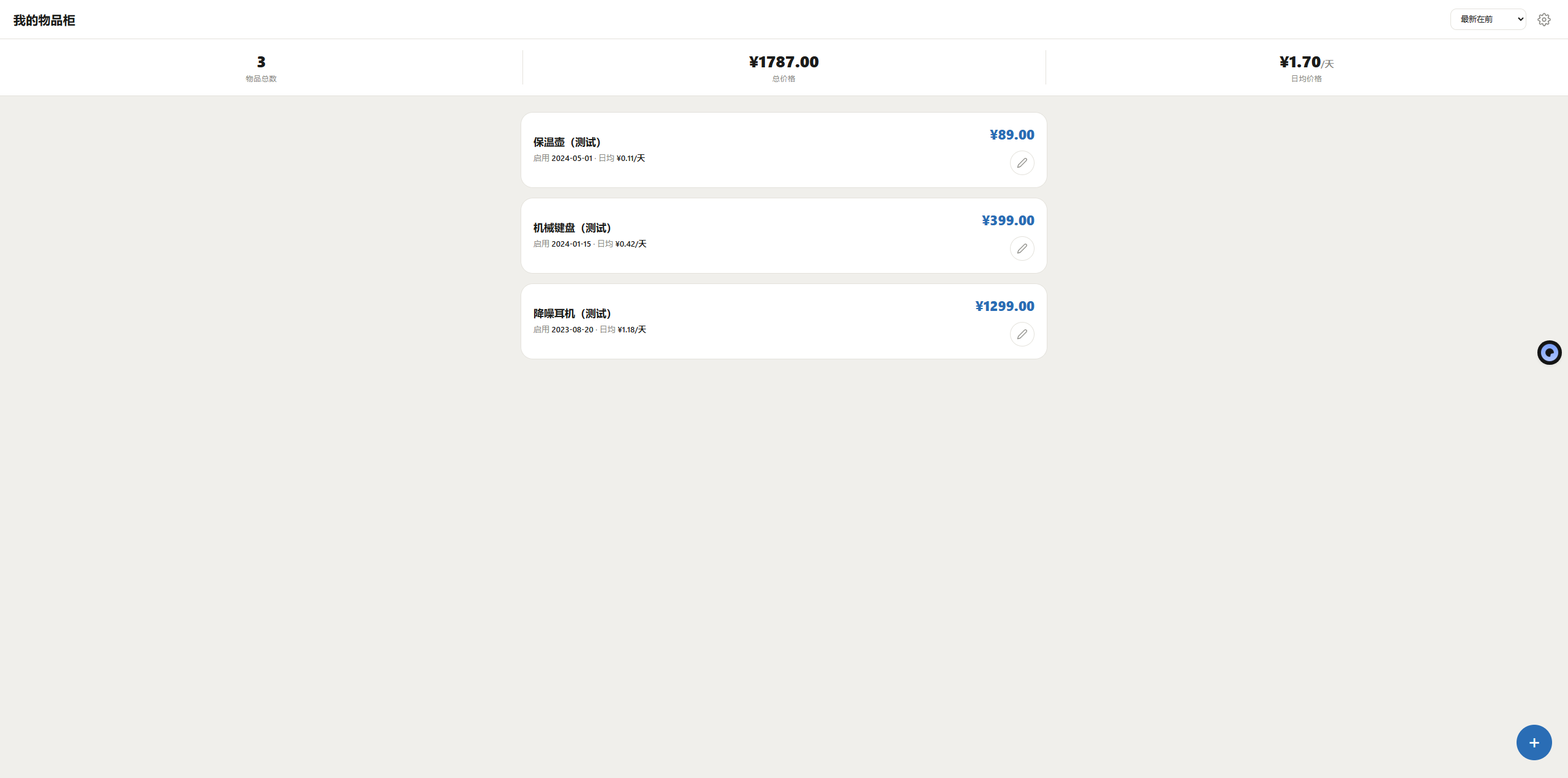
| 主页统计 | 顶部实时显示总数量、总价格、日均价格 |
| 物品列表 | 卡片式;排序支持「按启用时间(默认,最新在前)」和「按价格从高到低」 |
| 添加 | 右下角悬浮「+」按钮,弹出表单(名称、价格、启用日期) |
| 编辑 / 删除 | 每张卡片右侧「编辑」按钮进入编辑;编辑弹窗内可删除(带二次确认) |
| 设置 | 修改用户名、修改密码、导出 Excel |
| 日均价 | 单件日均价 = 价格 ÷ 已启用天数(不足 1 天按 1 天),用客户端时间计算,跨时区正确 |
| 导出 Excel | 单工作表、首行表头,只导出名称/价格/启用时间原始数据 |
四、开发中遇到的问题与解决方式(重点)
| # | 问题现象 | 原因 | 解决方式 |
|---|---|---|---|
| 1 | 创建 Python 虚拟环境失败 | 系统缺少 python3-venv 包 | 安装 python3-venv 后重建 venv |
| 2 | 改了 HTML,刷新后仍是旧页面 | Flask debug=False 时 Jinja 会缓存编译后的模板 | 改完模板要重启服务;CSS/JS 是静态文件直接读盘,改它们不用重启 |
| 3 | 手机长按物品卡,弹出系统「复制」菜单 | 长按交互触发手机自带长按菜单 | 去掉长按交互,改为每张卡片右侧放一个「编辑」按钮,点击直接编辑 |
| 4 | 图标用 emoji 偏「3D」、不统一 | emoji 图标立体感强、风格不受控 | 全部换成扁平线条 SVG 图标(齿轮 / 铅笔 / 储物柜) |
| 5 | 页面显得「重」、不够简约高级 | 原样式用阴影、渐变堆质感 | 借鉴扁平设计语言:无阴影、无渐变,纸灰 + 炭黑两级色,单一强调色;配合动画提升质感 |
| 6 | 动画对部分用户不友好 | 动画可能造成抖动 / 不适 | 用 prefers-reduced-motion 检测,用户偏好减少动效时把动画时长直接设为 0 |
| 7 | 测试把默认数据改乱了 | 调试时改动了凭证和示例物品 | 删掉数据库文件重新初始化,自动恢复默认账号和 3 条示例数据(初始化是幂等的) |
| 8 | 关机重启后服务消失 | 没有常驻机制 | 注册为 systemd 服务并设为开机自启,崩溃后自动重启 |
五、HTTPS 上线(从 IP 直连提升到域名加密)
背景:早期一直是 http://服务器IP:5000 直连访问,流量不加密。要上 HTTPS,必须先有一个域名——免费证书(如 Let's Encrypt)只能给域名签发,不能给 IP 签发。
- 准备域名:给物品柜取一个子域名(如
app.你的域名.com),在域名的 DNS 里加一条 A 记录指向服务器公网 IP。等解析生效后,用getent hosts 子域名验证能否解析到你的公网 IP。 - 接入本机已有的 Caddy(反向代理 + 自动签证书):新增一个站点块,把该子域名的流量反代到本机
127.0.0.1:5000(物品柜监听端口),并header_up Host保持主机名。 - 加载配置:
systemctl restart caddy。 - 证书签发:Caddy 启动后自动通过 HTTP-01 向 Let's Encrypt 申请并下载证书,日志出现
certificate obtained successfully即成功;到期自动续期,无需人工干预。 - 验证:
curl https://你的域名/返回 200、TLS 校验通过;未登录访问 API 返回 401。
HTTPS 过程中遇到的问题与解决方式
| 问题现象 | 原因 | 解决方式 |
|---|---|---|
systemctl reload caddy 报「connection refused」 | 本机 Caddy 配置里 admin off,reload 命令要连管理员 API,连不上 | 改用 systemctl restart caddy 完全重启加载新配置 |
| HTTPS 想直接给 IP 用,签不到证书 | Let's Encrypt 只给域名签 | 先准备子域名 + DNS A 记录指向公网 IP |
| 换了新域名后要重新登录 | Flask Session 登录 cookie 按域名区分 | 新域名第一次用默认账号重新登录即可,数据不变、无迁移 |
| 上了 HTTPS 后旧端口还在公网 | :5000 作为 HTTP 直连端口依然监听 | 不需要的话可在云平台安全组只放行 80/443,关掉直连端口 |
HTTPS 要点小结
- Caddy 属于本机原生服务(非容器),站点配置按「新增站点块」追加,不碰原有配置。
- 80/443 端口放行来自云平台安全组(安全组从外部控制端口,云服务器自身防火墙往往不参与)。
- HTTPS 与旧 HTTP 直连地址各自独立登录、共享同一数据库,无冲突。
六、常用命令速查
# 安装依赖
python3 -m venv venv && ./venv/bin/pip install -r requirements.txt

# 初始化数据库(首次运行,建表 + 默认账号 + 示例数据)
./venv/bin/python database.py

# 手动启动(监听所有网卡,端口 5000)
./venv/bin/python app.py --host=0.0.0.0 --port=5000

# systemd 常驻服务管理
systemctl status <服务名>       # 查看状态
systemctl restart <服务名>      # 重启
journalctl -u <服务名> -f       # 实时看日志

# HTTPS:重载本机 Caddy(admin 关闭时用 restart,不用 reload)
systemctl restart caddy
curl -s -o /dev/null -w "%{http_code}" https://你的域名/
七、体验细节
- 响应式:PC(>768px)列表宽 70% 居中;手机(≤768px)宽约 95% 全屏适配。
- 统计数字动画:顶部统计用 GSAP 从 0「滚动」到目标值,配合等宽数字(tabular-nums)避免数字跳动。
- 入场动画:物品卡片用 GSAP 逐条自下而上淡入(stagger),提升质感但不干扰阅读。
删除安全:删除有二次确认;成功/失败用顶部 Toast 提示(绿/红,3 秒自动消失)。
八、安全提醒(个人工具也要注意)
- 默认账号
admin / 123456是明文存储(个人自用简化取舍)——若放到公网,务必第一时间在设置页改掉默认密码。 - 公网访问要在云平台安全组放行对应端口:安全组从外部控制端口,云服务器自身防火墙往往不参与。
- 登录态用 Flask Session(服务端存储);未登录访问主页会自动跳回登录页。
- 公网部署优先走 HTTPS(域名加密),并考虑在安全组关掉不必要的直连端口。
结语
这个项目没有大数据、没有复杂架构,价值在于「流程完整 + 观感在线」:数据库 → 后端 → 三页前端 → 部署自启 → HTTPS 加密一气呵成,配合扁平化设计与轻量动画,非常适合作为个人物品 / 账本 / 清单类的自用工具模板。