二手ThinkPad X13 Gen2i 入坑一周实录
为什么选它
之前想添一台能带出门的办公本,主要用来学习办公,顺便跑一些轻量AI相关的东西。家里有一台台式机,性能足够,但出门没法带。
看了几天新机,价格偏高,而且我其实不需要多强的性能。于是转向二手轻薄本,要求比较明确:轻便、续航尚可、支持Type-C充电、键盘手感好。
最后锁定了ThinkPad X13 Gen2i。这台机器是正经商务本,做工扎实,16:10屏幕,接口齐全,支持Type-C供电,出门不用带专用适配器。
选购与开箱
在二手平台蹲了几天,这台价格比同配置其他人挂的低一些。这个价位的二手本,心里清楚大概率不会是“99新”,外壳有点磨损也能接受。
到手拆开,A面和C面掌托位置全是陈年胶印,一块一块的,看起来像贴满贴纸用了好几年。当时有些失望。
但机器价格便宜,屏幕和键盘试了下都正常,决定试着处理一下。用除胶剂蘸着棉签擦了几遍,胶印全部清掉之后,原本被胶印盖住的地方没什么划痕,擦完成色反而挺新。
安装Ubuntu 26
外观收拾干净后,安装了Ubuntu 26。上一次正经用Linux物理机还是上大学的时候,现在的Ubuntu变化不小,软件源丰富,装开发环境比当年省心。
装好之后部署了DeepSeek Harness和Zcode,头两天用下来感觉不错。
但用了几天,一些问题开始暴露。
第一个是屏幕缩放。13寸的16:10屏幕默认字太小,开了缩放之后,fcitx5输入法的候选框不跟随输入光标,总是飘到屏幕其他位置。折腾了一天——调环境变量、改配置文件、重装——都没有解决。最后换回Ubuntu自带的输入法,但自带的智能程度不高,打字经常要翻几页才能找到想要的词,输入效率明显下降。
第二个是红外人脸识别。这台机器带红外人脸识别和指纹识别,买的时候特意挑了这个配置。但Ubuntu下红外设备完全认不出来,等于没有这个硬件。
第三个是指纹识别。指纹能驱动起来,但识别速度慢,手指放上去要等几秒才有响应,成功率也不高,经常要试两三次。
这三个问题叠加在一起,每次解锁都要输密码,输密码时又碰上输入法候选框偏移,日常使用体验不太顺畅。于是决定格盘,装Windows。
安装Windows遇到企业锁
装系统这件事之前做过很多次,流程比较熟悉。这次安装Windows 10专业版,前面步骤顺利,但在OOBE阶段出现了之前没见过的界面。
屏幕上显示的是企业或学校邮箱登录页,没有切换到本地账户的选项,也没有跳过按钮,只有一个输入框和下一步按钮。页面角落显示一个法国企业的域名。
查了一下才知道,这是Windows的企业功能。如果设备之前被加入了Azure AD(Microsoft Entra ID),重置系统后OOBE阶段会强制要求原组织邮箱验证,这个绑定写入主板或固件层面,重装系统去不掉。正规解法是联系原企业IT部门,在后台移除设备。
我联系了卖家。卖家态度不错,说他之前也遇到过这个情况,换第三方精简镜像可以绕过。他还说可以帮忙联系上家,看能否从后台解绑。
等了一天,卖家回复说上家已经处理了,让我再装一次。我重新安装,OOBE界面仍然是那个法国企业的邮箱验证。卖家说没办法解决。
我没有用第三方精简镜像,对来源不明的系统不太放心。
通过bypassnro绕过
后来在网上看到一种绕过方法:在OOBE界面按Shift+F10调出命令提示符,输入bypassnro命令,系统会跳过联网账户验证流程,直接创建本地账户登录。
试了一下确实管用,进入系统后也没有出现任何限制或异常,可以正常更新和使用。
Windows下的使用体验
进系统后,Windows Update自动打好了几乎所有驱动,包括红外人脸识别和指纹识别。人脸解锁响应快,指纹识别也灵敏,和Ubuntu下的状态差别明显。
日常使用方面,16:10屏幕在Windows下缩放正常,没有输入法偏移的问题。ThinkPad键盘的手感不错,码字比较舒服。Type-C充电方便,出门带一个氮化镓充电头就可以。
跑AI相关任务时,直接使用Windows客户端的工具,没有用WSL2子系统,运行稳定,没有遇到兼容性问题。
电池健康度90%,轻度办公能用六到七个小时,表现不错。
日常使用感受
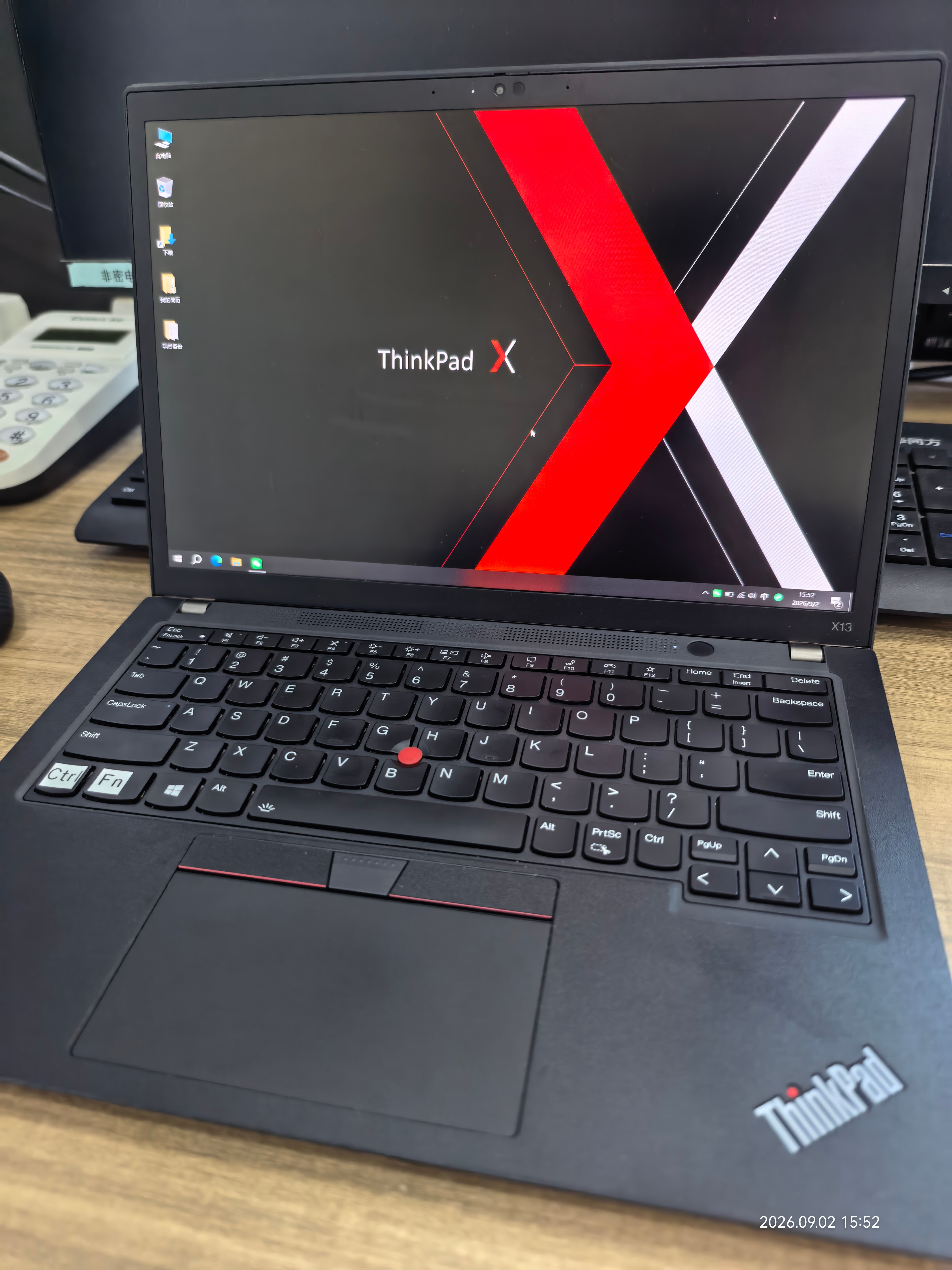
这台机器现在每天在用。从外观上看,X13 Gen2i不算新潮,边框不窄,设计偏传统,没有现在常见的窄边框或花哨灯效。但这种方正的黑色机身有一种比较典型的极客风格,不张扬,用着比较踏实。
Win10下各项功能支持完善,人脸和指纹识别每天使用都比较稳定。键盘手感是ThinkPad的传统优势,用顺手之后没有换机的冲动。
这台机器还能用几年。它不算惊艳,但是一台能安心干活的设备。
给后来者的建议
如果想买二手ThinkPad或其他企业级笔记本,以下几点可以参考。
第一,买之前问卖家是否有企业锁或Azure AD绑定。部分企业设备退役后没有从IT后台移除设备绑定,重装系统会卡在OOBE验证。买之前直接问清楚,如果卖家不确定,让他确认再发货。
第二,如果遇到OOBE企业验证,可以尝试在Shift+F10调出的命令提示符中输入bypassnro,系统会跳过联网验证并允许创建本地账户。这个方法在Win10专业版上亲测有效,但不保证所有版本都适用。
第三,如果想装Linux,提前查硬件兼容性。指纹识别、红外人脸、雷电接口在Linux下的驱动支持参差不齐。如果这些功能对你比较重要,去Ubuntu硬件认证列表或相关论坛搜一下同款机型的反馈。
第四,成色方面,胶印反而是比较好处理的问题。除胶剂可以清除,但划痕、磕碰、屏幕亮点、键盘油光这些无法修复。看二手本先确认屏幕和主板状况,外壳放在最后考虑。
第五,电池健康度要问清楚。很多二手本电池衰减明显,换一块原装电池成本不低。买之前让卖家发电池健康度截图,可以用Windows自带的powercfg /batteryreport命令,也可以用其他检测工具。
总评
| 项目 | 评分(10分制) | 备注 |
|---|---|---|
| 性价比 | 8 | 价格便宜,但折腾成本高 |
| 成色 | 7 | 胶印除掉后不错,电池健康度90% |
| Windows兼容性 | 9 | 驱动基本全自动,使用顺畅 |
| Ubuntu兼容性 | 5 | 红外不可用,指纹卡顿 |
| 日常体验 | 8 | 键盘好、便携、接口全 |
| AI开发体验 | 8 | Windows客户端稳定运行 |
| 折腾程度 | 高 | 适合愿意花时间的人 |
这台X13 Gen2i整体符合预期。买二手企业本的经历说明了一个问题:购买的不仅是硬件,还包括前任企业IT留下的配置记录。提前做好功课,可以减少很多后续麻烦。